
Open WebUI Tetherが出た。
https://github.com/open-webui/tether/releases
それにしても、Open WebUIのブログがあってもOpen WebUI Desktopの記事はほとんどみたことがない。
https://github.com/open-webui/desktop
Open WebUI Desktopは、Dockerなども不要で、インストーラー一発でインストールができる。
みんな、Dockerとかで立てたいのだろうか。Open WebUI Desktopは、いわば嫌われているといわんばかりのレベル。
自分は、環境を汚したくないし、環境依存で困りたくないので、GUIなしの環境で共有サーバとしてインストールする場合は、Docker、自分のデスクトップ環境に入れる場合は、Open WebUI Desktopにしている。Dockerはどうしても必要なコンポーネント(例えばSearXNGなど)を使う時だけ。
ほとんどの人は、個人でしかOpen WebUIを使わないので、実は、Open WebUI Desktopを単にインストールするだけで間に合うと思う。
前のOpen WebUI Desktopの記事で、Dockerを入れたかったのは、Tetherとともに、Open Terminalもなくなったので仕方なくDockerでOpen Terminalを立てた。
Tetherがリリースされた。一緒にOpen Terminalも戻ってきた。もどってきたのだが、ちょっとびっくりする仕様。
Tetherの導入方法。
まずは、Open WebUI Desktopをインストール。Settingで、Open WebUI自体を最新にしておく。リモート、あるいは、DockerでOpen WebUIを立てている場合は、それを利用する。
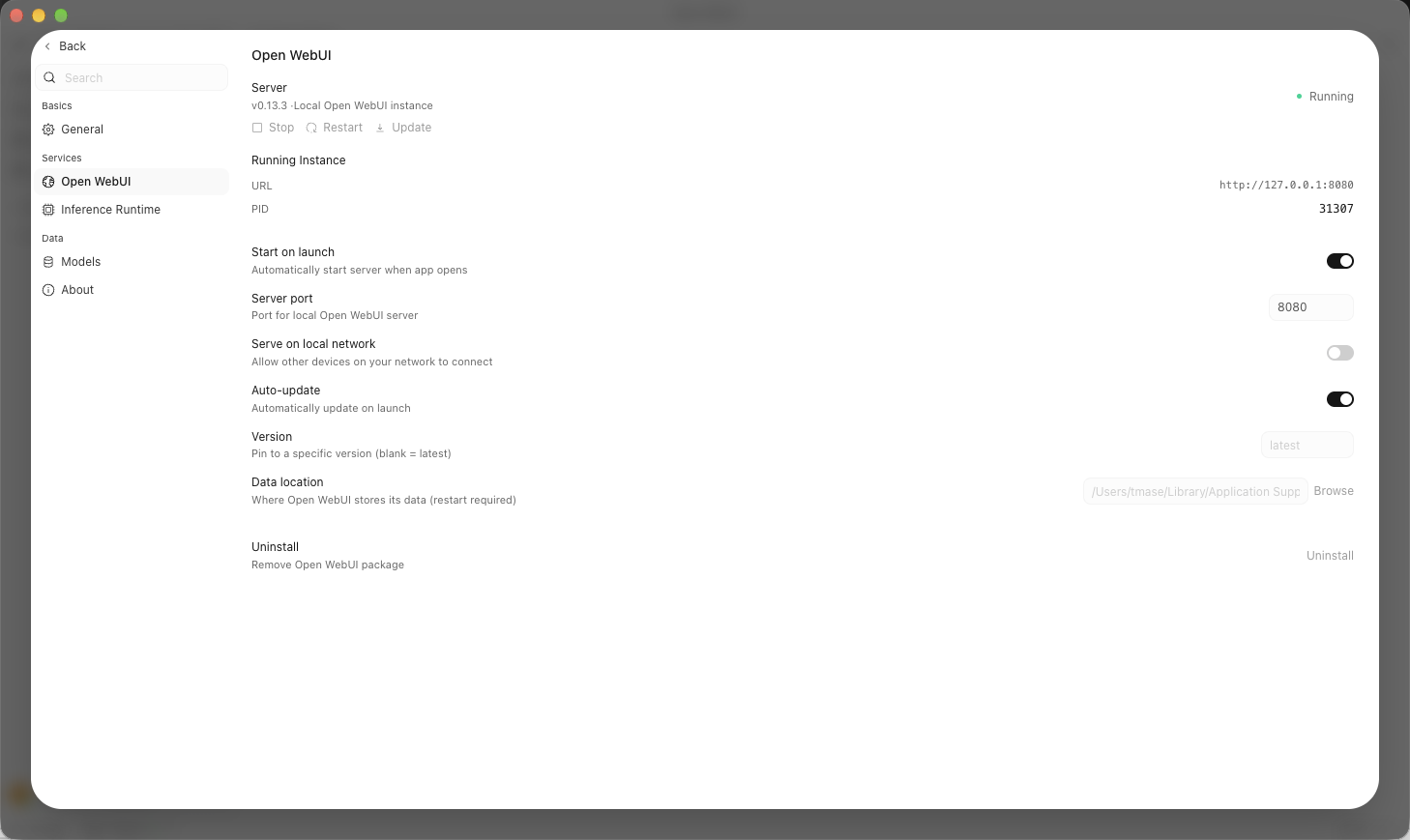
Open WebUI自体が使えるようにしておけばOK。
ただし、Dockerとかは一切不要。しかし、前回、Docker版のOpen Terminalを立ててしまった人はそのままでも構わない。使うか使わないかは最後に判断してもらえばいい。ただし、利用を継続する場合は、イメージだけは最新にして立ち上げ直す。
docker compose pull
docker compose down
docker compose up -d
Tetherをインストール
インストーラーでインストールをし、起動すると、
Open WebUI のURLを聞いてくるので、Open WebUI Desktopの場合は
http://localhost:8080 (設定を変えていなければ)
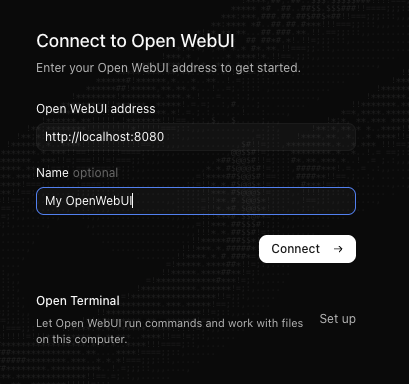
それで、Open WebUIに接続ができる。
もちろん、他のOpen WebUIに繋げたければ、URLを追加することも可能。ここまでは、以前のOpen WebUI Desktopが持っていた機能の1つのランチャー機能。
さて、Open Terminal
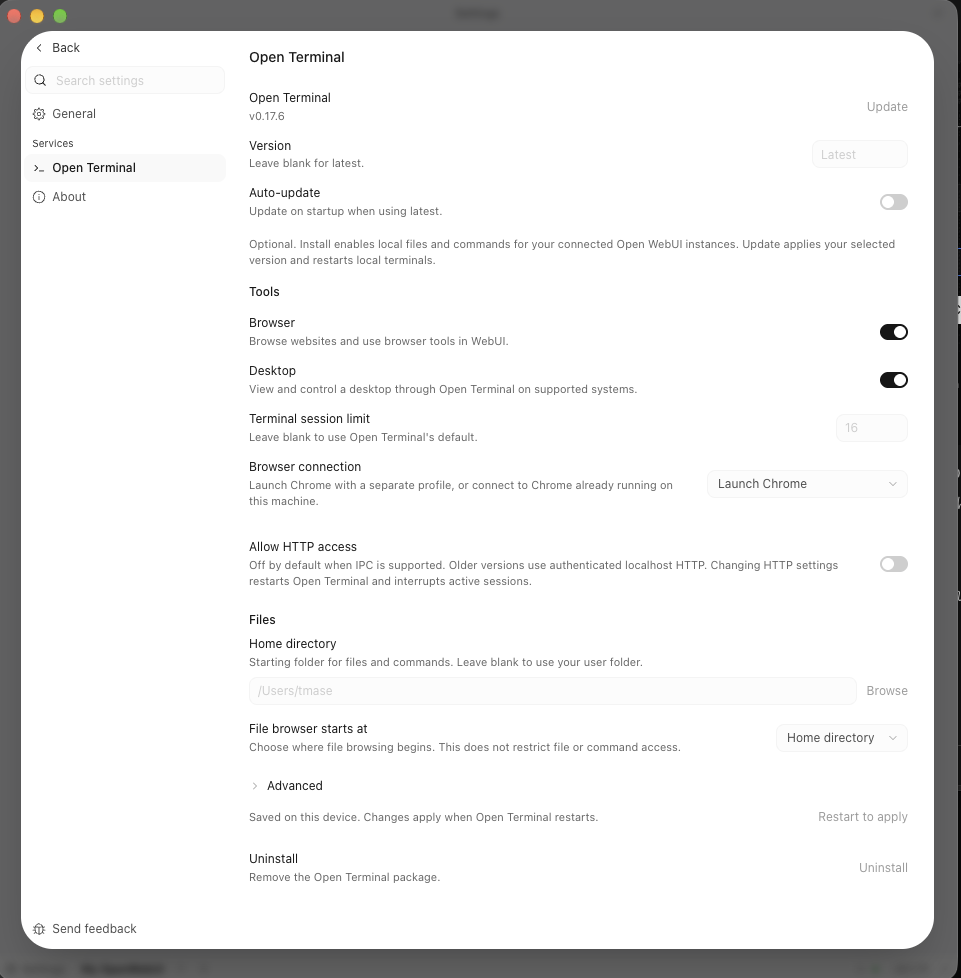
Updateボタンを押して、最新にして、Restart to Applyをクリック。
注意点としては、このOpen Terminal、デフォルトだとポートを使わず、IPCで動作するようになっている。
これだけで手元のOpen WebUI Desktopから、手元のOpen Terminalを利用できる。さらにOpen WebUI側に手元のOpen Terminalの登録は不要。
つまり、手元のデスクトップだけで完結する。よって、DockerのOpen Terminalは不要になる。
2つはまりどころ。
1つめ、パーミッション
Macの場合、基本的にFull Disk Accessを有効にするかなどは聞いてくるが以下の設定だけは手動でやる必要がある。
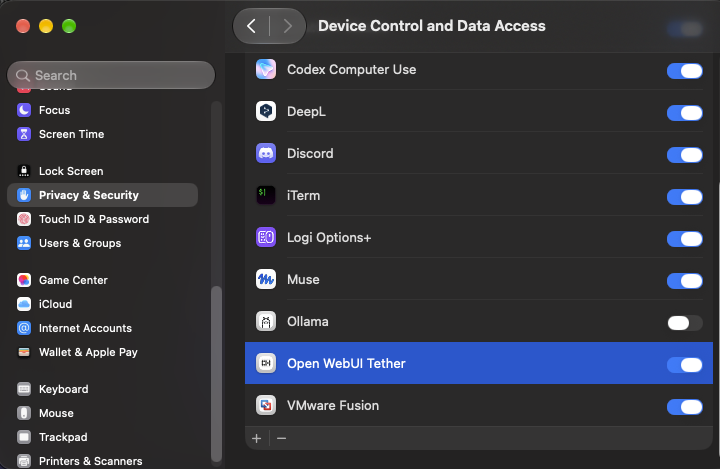
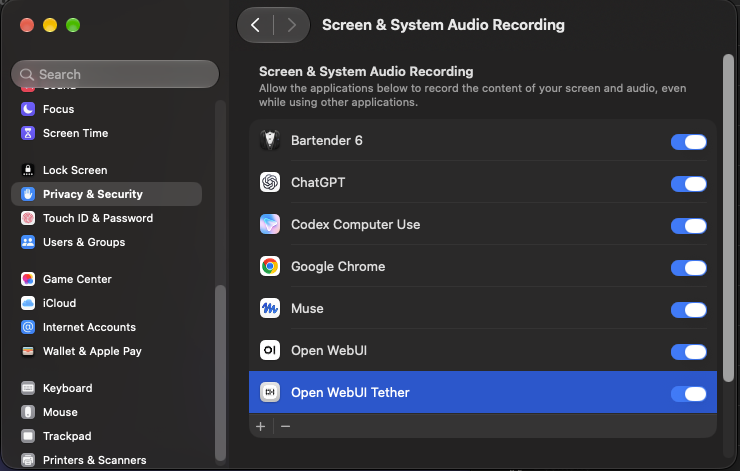
これを有効にしたら、再度Restart to Applyをクリックする。
2つめ、ターミナルの☁️アイコンがChat画面に出ない。
右上の再表示(ちっこい)をクリックすると出る。
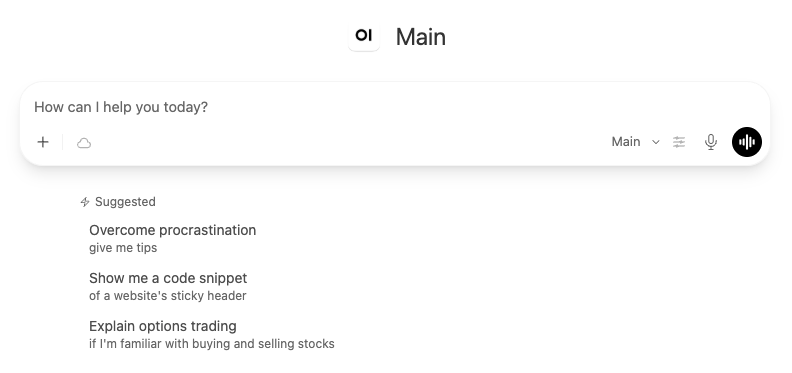
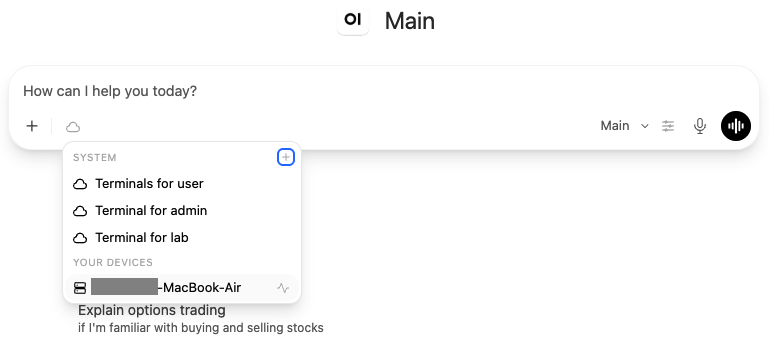
〜をクリックすると、ターミナルのリソースが見える。
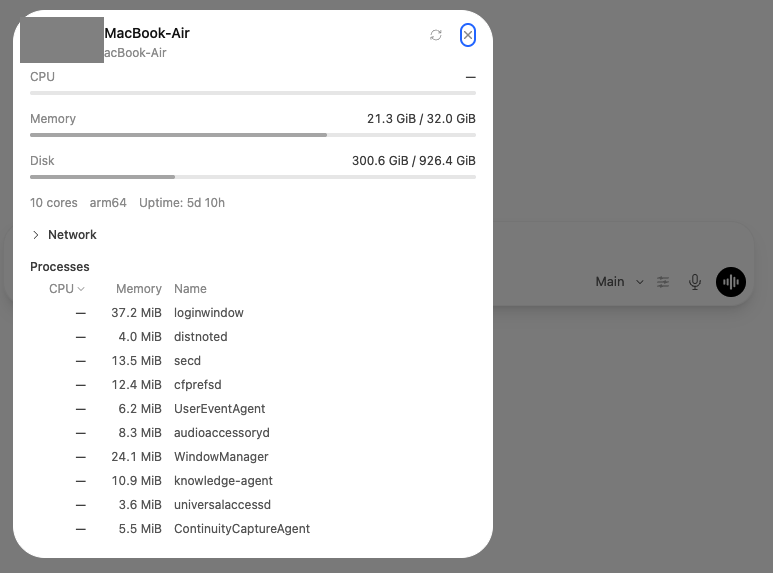
あとは、通常のOpen Terminalとして使えるのだが。。。
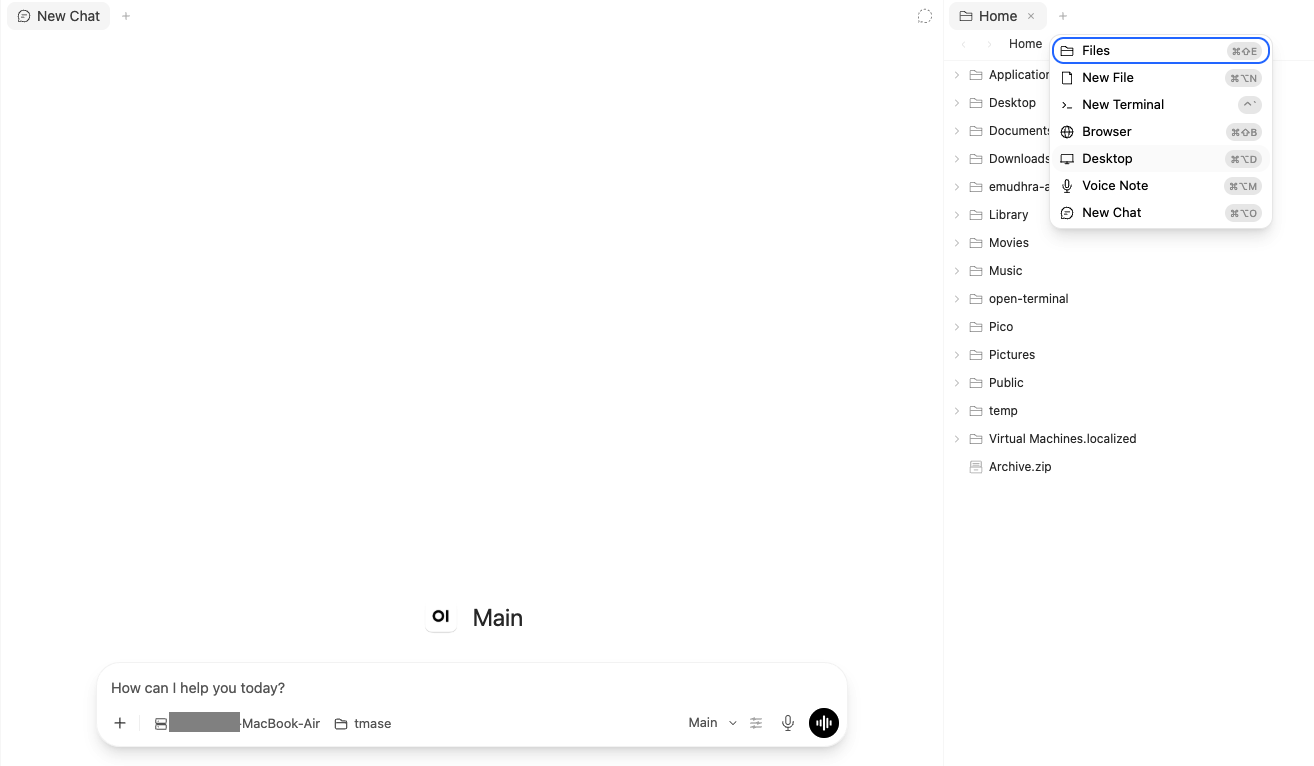
Desktopをクリックすると、Linuxのデスクトップではなく、このMACのデスクトップが開くという仕様
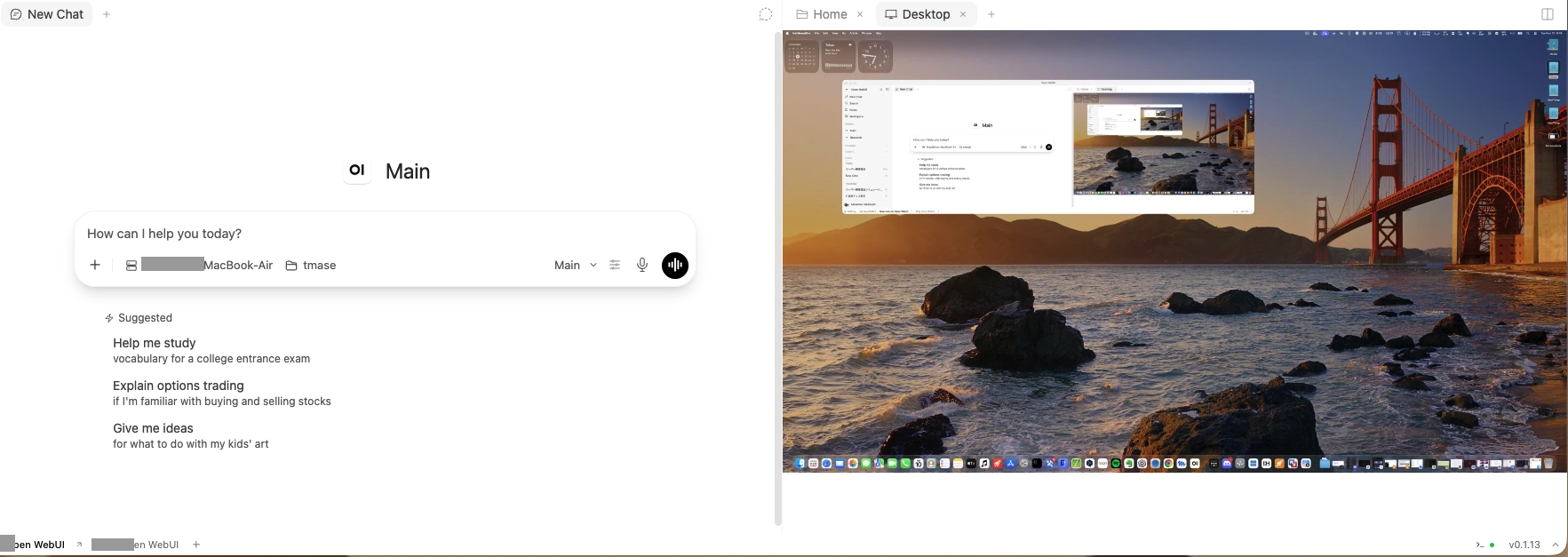
さらに、TetherのOpen Terminal、リモートのOpen WebIUIでも使える。つまり、リモートのOpen WebUIに自分のパソコンを持ち込むことがなんと可能。
DockerコンテナのOpen Terminalは?
DesktopはLinux Desktopが起動する。もし、LinuxのDesktopでいいや(自分のデスクトップは触らせたくない)という場合は、DockerのOpen Terminalを使うべき。(最新バージョンでLinux Desktopの壁紙が変わった。)
Dockerのコンテナを消さなくもいいといったのはこのため。
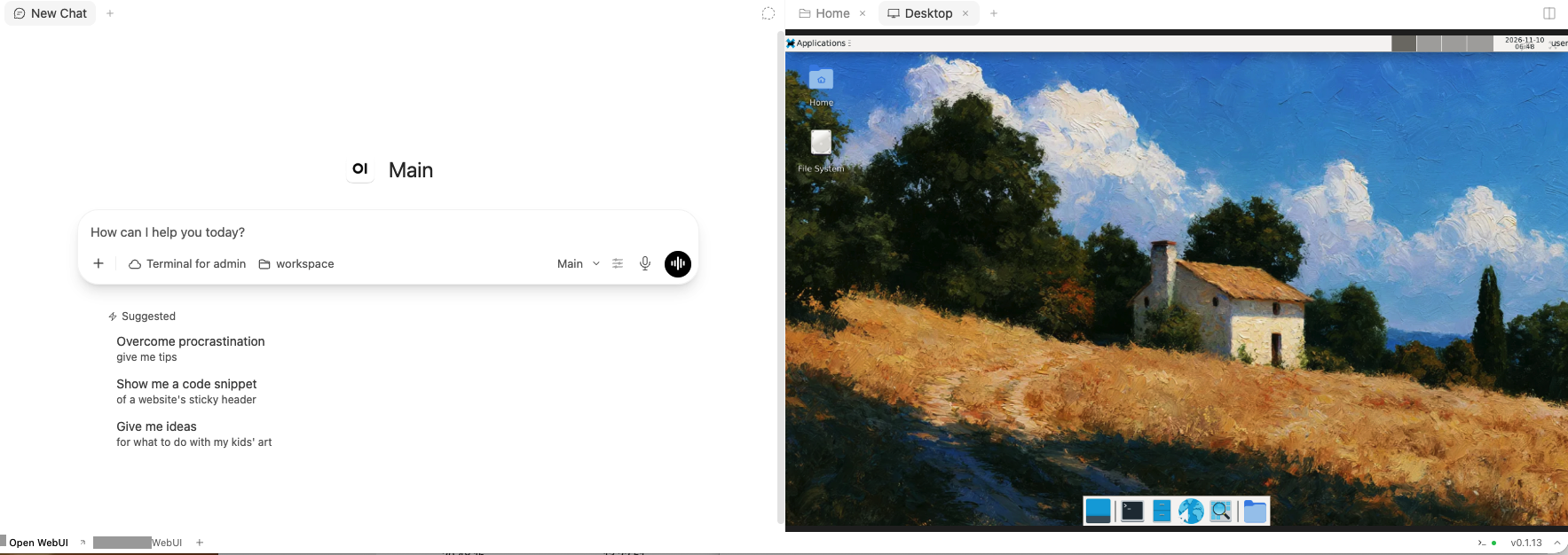
使い分けとしては
自分のDesktopのツールを使わせたい場合:TetherのOpen Desktopを使う
自分のDesktopと分けて使いたい場合:DockerのOpen Desktopを使う
TetherについているOpen Terminalを使ってみた感想だが、ブラウザタブでYahoo Japanを開いてというと、デスクトップのブラウザ使われた。ちょっと驚く。このTetherのOpen Terminalの「Terminal」はTetherの入っているデスクトップを意味する。
なので、Docker版 Open Terminalを無理に消す必要はないというわけは、デスクトップをまるまる提供したくない場合は、Docker版の隔離コンテナの方がいいという意味。
Open WebUIは、単なるOllamaのフロントエンド、GPUの動作確認としてのツールとして使われることも多いが、急速にAgent AIの機能が実装されつつある。Chat GPT WorkなどのComputer Useの機能がついてくるのには驚き。Tether経由でOpen WebUIにアクセスするだけで使えるのでぜひ利用してみることをおすすめする。